Domain online-gewerbemeldung.de kaufen?
Wir ziehen mit dem Projekt
online-gewerbemeldung.de um.
Sind Sie am Kauf der Domain
online-gewerbemeldung.de interessiert?
domain@kv-gmbh.de · 0541-91531010
Domain online-gewerbemeldung.de kaufen?
Wie schalte ich HP Drucker online?
Um einen HP Drucker online zu schalten, müssen Sie zunächst sicherstellen, dass der Drucker eingeschaltet ist und über eine aktive Internetverbindung verfügt. Überprüfen Sie die WLAN-Einstellungen des Druckers und stellen Sie sicher, dass er mit dem richtigen Netzwerk verbunden ist. Sie können auch die HP Smart App auf Ihrem Smartphone oder Computer verwenden, um den Drucker online zu schalten. Alternativ können Sie die IP-Adresse des Druckers in Ihrem Webbrowser eingeben und die Einstellungen für die drahtlose Verbindung konfigurieren. Stellen Sie sicher, dass der Drucker online ist, bevor Sie ihn verwenden, um Dokumente zu drucken. **
Warum geht mein Drucker nicht online?
Es gibt mehrere mögliche Gründe, warum dein Drucker nicht online geht. Zuerst solltest du überprüfen, ob der Drucker eingeschaltet ist und ordnungsgemäß mit dem Netzwerk verbunden ist. Möglicherweise liegt auch ein Problem mit der WLAN-Verbindung vor, das behoben werden muss. Es könnte auch sein, dass der Drucker offline geschaltet wurde oder ein Fehler im Druckauftrag vorliegt. Wenn du diese Schritte überprüft hast und der Drucker immer noch nicht online geht, könnte ein technisches Problem vorliegen, das möglicherweise von einem Fachmann behoben werden muss. **


Ähnliche Suchbegriffe für Drucker-Wartung
Top-Angebote
Produkte zum Begriff Drucker-Wartung:
-
Lexmark (230 V) Wartung der Druckerfixiereinheit, Drucker ZubehörDas Fixierer-Wartungskit umfasst die Fixierstation, Umlenkeinheit, Übertragungsrolle, Einzugsrollen und weitere Ersatzteile. Die Installation des Kits wird nach jeweils 200.000 Seiten empfohlen (bei durchschnittlich 3 Seiten pro Auftrag und ca. 5 % Deckung).292,53 €*Versand: 0,00 €Sichere Weiterleitung zum Anbieter
-
Larisch, Dirk: Sharepoint OnlineSharepoint Online , Nachschlagewerk für Systemverwalter und professionelle Anwender Integration in die Power-Plattform sowie in Teams, Loop, Forms, OneNote usw. Erläuterungen zu SharePoint Premium und SharePoint Embedded Gestalten Sie die Zusammenarbeit in Ihrem Unternehmen strukturierter und effizienter! Dieses Praxisbuch zeigt gut nachvollziehbar , wie Sie SharePoint Online professionell einsetzen und seine Funktionen gezielt für den gewünschten Zweck nutzen. Dirk Larisch führt Sie systematisch ins Thema ein und erläutert, wie Sie Ihre Daten sicher verwalten sowie zur gemeinsamen Bearbeitung freigeben. Sie erfahren, wie Sie von der Vernetzung mit verschiedenen Microsoft-365-Anwendungen profitieren, Ihre Prozesse automatisieren und Webanwendungen optimieren . Schritt für Schritt lernen Sie, die SharePoint-Umgebung mit Leben zu füllen, und mit durch-dachten Suchfunktionen sorgen Sie für das leichte Auffinden Ihrer Daten. Freuen Sie sich auf detaillierte Anleitungen und Beispiele , auf Antworten zu den häufigsten Fragen sowie auf konkrete Lösungsvorschläge , die Sie direkt in die Praxis umsetzen können. So werden Sie zum erfolgreichen SharePoint-Profi. Aus dem Inhalt: SharePoint als "Schweizer Taschenmesser" Datenverwaltung in Listen und Bibliotheken Zusammenarbeit mit Dateien & Dokumenten Einsatz optimierter Suchfunktionen SharePoint als Content-Management-System Webseitengestaltung mit Webparts Integration in Teams, OneDrive, Loop, OneNote, Forms, Power-Plattform usw. Automatisierung von Abläufen und Prozessen Analyse einer SharePoint-Umgebung Datensicherheit, -sicherung und Compliance Copilot-Nutzung und -Einsatzmöglichkeiten Serverkonfiguration, -integration und -administration in Microsoft 365 und Entra ID/Azure AD , Servopumpen > Sportfederung , Erscheinungsjahr: 20241129, Produktform: Kartoniert, Autoren: Larisch, Dirk, Seitenzahl/Blattzahl: 550, Keyword: 365; Content-Management-System; Microsoft; file management; forms; onedrive; online; sharepoint; teams, Fachschema: Netzwerk (elektronisch)~Datenverarbeitung / Anwendungen / Betrieb, Verwaltung, Fachkategorie: Unternehmensanwendungen, Altersempfehlung / Lesealter: 18, ab Alter: 15, bis Alter: 99, Warengruppe: TB/Anwendungs-Software, UNSPSC: 49019900, Warenverzeichnis für die Außenhandelsstatistik: 49019900, Länge: 240, Breite: 190, Höhe: 23, Gewicht: 708, Produktform: Kartoniert, Genre: Mathematik/Naturwissenschaften/Technik/Medizin,49,90 €*Versand: 0,00 €Sichere Weiterleitung zum Anbieter
-
ONLINE USV XANTO 6000 Online (X6000)Produktbeschreibung: Online USV XANTO 6000 - USV - 6000 Watt - 6000 VA, Gerätetyp: USV - in Rack montierbar/extern, Rack-Größe: 48,3 cm (19") - 2U, Gewicht: 17 kg, Eingangsspannung: Wechselstrom 230 V, Ausgangsspannung: Wechselstrom 208/220/230/240 V ± 1%, Leistungskapazität: 6000 Watt / 6000 VA, Redundante Stromversorgung: Optional, Eingangsanschlüsse: Klemmleiste, Ausgabeanschlussstellen: Klemmleiste, Batterie: Bleisäure - 7 Ah, Anz. Batterien: 16, Netzwerk: RS-232, USB, Zubehör im Lieferumfang: Vertikales Gestell, Abmessungen (Breite x Tiefe x Höhe): 43,8 cm x 61 cm x 8,8 cm2168,89 €*Versand: 0,00 €Sichere Weiterleitung zum Anbieter



-
Wie kriege ich meinen Drucker online?
Um deinen Drucker online zu bringen, gibt es mehrere Schritte, die du überprüfen kannst. Zuerst solltest du sicherstellen, dass dein Drucker eingeschaltet ist und mit dem WLAN verbunden ist. Überprüfe auch, ob dein Router ordnungsgemäß funktioniert und das WLAN-Signal stark genug ist. Möglicherweise musst du die Netzwerkeinstellungen deines Druckers überprüfen und gegebenenfalls neu konfigurieren. Es könnte auch hilfreich sein, die Druckersoftware auf deinem Computer zu aktualisieren oder neu zu installieren, um sicherzustellen, dass alle Treiber korrekt funktionieren. Wenn diese Schritte nicht helfen, könnte es ratsam sein, den technischen Support des Druckerherstellers zu kontaktieren. **
-
Wie schalte ich den Drucker wieder online?
Um den Drucker wieder online zu schalten, gibt es mehrere mögliche Lösungsansätze. Zunächst solltest du überprüfen, ob der Drucker eingeschaltet ist und mit dem Netzwerk verbunden ist. Falls nicht, schalte den Drucker ein und stelle sicher, dass er mit dem richtigen WLAN verbunden ist. Ein weiterer Schritt wäre, den Drucker neu zu starten, indem du ihn für einige Minuten ausschaltest und dann wieder einschaltest. Manchmal hilft es auch, den Drucker aus der Druckerwarteschlange zu entfernen und ihn dann erneut hinzuzufügen. Es könnte auch hilfreich sein, die Treiber des Druckers auf dem Computer zu aktualisieren oder die Netzwerkeinstellungen zu überprüfen, um sicherzustellen, dass alles korrekt konfiguriert ist. Wenn diese Schritte nicht helfen, könnte es sinnvoll sein, den Hersteller des Druckers zu kontaktieren oder in der Bedienungsanleitung nach weiteren Lösungsvorschlägen zu suchen. **
-
Wie bekomme ich den Drucker wieder online?
Um den Drucker wieder online zu bringen, sollten Sie zunächst überprüfen, ob alle Verbindungen korrekt sind. Stellen Sie sicher, dass der Drucker eingeschaltet ist und mit dem richtigen Netzwerk verbunden ist. Überprüfen Sie auch, ob genügend Papier im Drucker vorhanden ist und keine Papierstaus vorliegen. Möglicherweise müssen Sie auch die Druckersoftware auf Ihrem Computer aktualisieren oder neu installieren. Wenn alle diese Schritte nicht helfen, könnte es sein, dass der Drucker defekt ist und repariert oder ersetzt werden muss. **
-
Wie bekomme ich den HP Drucker wieder online?
Um deinen HP Drucker wieder online zu bringen, gibt es mehrere mögliche Lösungsansätze. Zunächst solltest du überprüfen, ob der Drucker eingeschaltet ist und mit dem richtigen Netzwerk verbunden ist. Überprüfe auch, ob es keine Papierstaus oder andere physische Probleme gibt. Du kannst auch versuchen, den Drucker neu zu starten oder die Verbindung zum Netzwerk zu trennen und wiederherzustellen. Wenn diese Schritte nicht helfen, könntest du die HP Print and Scan Doctor-Software herunterladen, um nach weiteren Problemen zu suchen und sie zu beheben. **


Wie kann man den Drucker auf Online umstellen?
Um den Drucker auf Online umzustellen, müssen Sie zunächst sicherstellen, dass er mit dem Netzwerk verbunden ist. Überprüfen Sie die Verbindungseinstellungen und stellen Sie sicher, dass der Drucker mit dem richtigen WLAN-Netzwerk verbunden ist. Wenn der Drucker korrekt mit dem Netzwerk verbunden ist, können Sie ihn über die Druckereinstellungen auf Ihrem Computer oder Mobilgerät auf Online umstellen. **
Wie bekomme ich meinen HP Drucker wieder online?
Um deinen HP Drucker wieder online zu bringen, solltest du zuerst überprüfen, ob er ordnungsgemäß mit dem Netzwerk verbunden ist. Stelle sicher, dass alle Kabel richtig angeschlossen sind und dass der Drucker eingeschaltet ist. Überprüfe auch, ob das WLAN-Signal stark genug ist und ob der Drucker nicht in den Energiesparmodus gewechselt ist. Gegebenenfalls kannst du den Drucker neu starten oder die WLAN-Verbindung erneut einrichten. Wenn diese Schritte nicht helfen, könnte es auch an einem Treiberproblem liegen, in diesem Fall solltest du die neuesten Treiber von der HP-Website herunterladen und installieren. **
Top-Angebote
Produkte zum Begriff Drucker-Wartung:
-
Lexmark Wartung der Druckerfixiereinheit, Drucker ZubehörDas Lexmark 41X1505 Wartungsset ist eine originale Druckerfixiereinheit zur Instandhaltung von Laserdruckern. Dieses Verbrauchsmaterial wurde speziell für die Lexmark Druckermodelle CX922DE, CX923DTE, CX923DXE, CX924DTE, CX924DXE, XC9245 und XC9255 entwickelt. Als Fixierwartungsset unterstützt es die ordnungsgemässe Funktion des Fixiersystems des Druckers, was für die Erzeugung hochwertiger Laserausdrucke mit gleichmässiger Tonerhaftung und Bildbeständigkeit entscheidend ist. Das Set enthält alle notwendigen Komponenten zur Wartung der Fixiereinheit und gewährleistet so zuverlässige Druckerleistung sowie eine Verlängerung der Betriebsdauer kompatibler Lexmark Geräte. Regelmässige Wartung mit diesem originalen Lexmark Teil hilft, Druckqualitätsprobleme wie Tonerverschmieren, mangelnde Haftung oder ungleichmässiges Fixieren zu vermeiden. Das 41X1505 Set wird nach den originalen Gerätespezifikationen von Lexmark hergestellt, was Kompatibilität und Leistung mit der bezeichneten Druckerserie garantiert. Diese Wartungslösung unterstützt den kontinuierlichen Druckerbetrieb in Büroumgebungen, wo konstante Druckqualität und Gerätezuverlässigkeit essenziell sind. Die korrekte Installation dieses Fixierwartungssets trägt zur Aufrechterhaltung der optimalen Druckereffizienz bei und reduziert potenzielle Ausfallzeiten aufgrund von Fixierproblemen. Das Produkt zeichnet sich durch seine Langlebigkeit und hohe Materialqualität aus und entspricht den anspruchsvollen Erwartungen professioneller Anwender. Durch die Verwendung originaler Wartungskomponenten wird die Druckleistung über den gesamten Lebenszyklus des Geräts hinweg stabil gehalten. Die präzise Abstimmung auf die genannten Druckermodelle gewährleistet eine reibungslose Integration in bestehende Systeme. Für den zuverlässigen Betrieb in intensiv genutzten Büroumgebungen ist dieses Wartungsset eine unverzichtbare Komponente der regelmässigen Druckerpflege.850,48 €*Versand: 0,00 €Sichere Weiterleitung zum Anbieter
-
Lexmark (220 V) Wartung der Druckerfixiereinheit, Drucker ZubehörDie Wartung der Druckerfixiereinheit von Lexmark ist ein essentielles Zubehör für eine Vielzahl von Lexmark-Druckermodellen. Diese Fixiereinheit ist für den Betrieb bei 220 V ausgelegt und sorgt für eine zuverlässige Druckqualität, indem sie die Druckergebnisse optimiert und die Lebensdauer des Druckers verlängert. Die Einheit ist mit verschiedenen Modellen kompatibel, darunter die Serien B2338, B2442, MB2338, MB2442, MB2546, MB2650, MS421, MX321, XM1242, XM1246 und XM3250. Die Verwendung dieser Wartungseinheit ist entscheidend, um die Drucktechnologie auf einem hohen Niveau zu halten und die Effizienz des Druckvorgangs zu gewährleisten. Die Lieferung umfasst mehrere wichtige Komponenten, die für die Wartung und den Betrieb des Druckers erforderlich sind. Diese Fixiereinheit ist nicht nur für die Aufrechterhaltung der Druckqualität wichtig, sondern auch für die Vermeidung von häufigen Druckproblemen, die durch abgenutzte Teile verursacht werden können. - Kompatibel mit einer Vielzahl von Lexmark-Druckermodellen - Enthält wichtige Komponenten wie Fuser, MPF-Aufnahmewalze und Transferwalze - Optimiert die Druckqualität und verlängert die Lebensdauer des Druckers - Kennzeichnung gemäss RoHS für umweltfreundliche Materialien - Geeignet für den Einsatz in Laserdrucktechnologie.215,90 €*Versand: 0,00 €Sichere Weiterleitung zum Anbieter
-
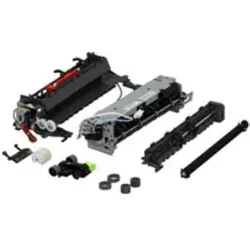
Lexmark (230 V) Wartung der Druckerfixiereinheit, Drucker ZubehörDas Fixierer-Wartungskit umfasst die Fixierstation, Umlenkeinheit, Übertragungsrolle, Einzugsrollen und weitere Ersatzteile. Die Installation des Kits wird nach jeweils 200.000 Seiten empfohlen (bei durchschnittlich 3 Seiten pro Auftrag und ca. 5 % Deckung).292,53 €*Versand: 0,00 €Sichere Weiterleitung zum Anbieter
-
Larisch, Dirk: Sharepoint OnlineSharepoint Online , Nachschlagewerk für Systemverwalter und professionelle Anwender Integration in die Power-Plattform sowie in Teams, Loop, Forms, OneNote usw. Erläuterungen zu SharePoint Premium und SharePoint Embedded Gestalten Sie die Zusammenarbeit in Ihrem Unternehmen strukturierter und effizienter! Dieses Praxisbuch zeigt gut nachvollziehbar , wie Sie SharePoint Online professionell einsetzen und seine Funktionen gezielt für den gewünschten Zweck nutzen. Dirk Larisch führt Sie systematisch ins Thema ein und erläutert, wie Sie Ihre Daten sicher verwalten sowie zur gemeinsamen Bearbeitung freigeben. Sie erfahren, wie Sie von der Vernetzung mit verschiedenen Microsoft-365-Anwendungen profitieren, Ihre Prozesse automatisieren und Webanwendungen optimieren . Schritt für Schritt lernen Sie, die SharePoint-Umgebung mit Leben zu füllen, und mit durch-dachten Suchfunktionen sorgen Sie für das leichte Auffinden Ihrer Daten. Freuen Sie sich auf detaillierte Anleitungen und Beispiele , auf Antworten zu den häufigsten Fragen sowie auf konkrete Lösungsvorschläge , die Sie direkt in die Praxis umsetzen können. So werden Sie zum erfolgreichen SharePoint-Profi. Aus dem Inhalt: SharePoint als "Schweizer Taschenmesser" Datenverwaltung in Listen und Bibliotheken Zusammenarbeit mit Dateien & Dokumenten Einsatz optimierter Suchfunktionen SharePoint als Content-Management-System Webseitengestaltung mit Webparts Integration in Teams, OneDrive, Loop, OneNote, Forms, Power-Plattform usw. Automatisierung von Abläufen und Prozessen Analyse einer SharePoint-Umgebung Datensicherheit, -sicherung und Compliance Copilot-Nutzung und -Einsatzmöglichkeiten Serverkonfiguration, -integration und -administration in Microsoft 365 und Entra ID/Azure AD , Servopumpen > Sportfederung , Erscheinungsjahr: 20241129, Produktform: Kartoniert, Autoren: Larisch, Dirk, Seitenzahl/Blattzahl: 550, Keyword: 365; Content-Management-System; Microsoft; file management; forms; onedrive; online; sharepoint; teams, Fachschema: Netzwerk (elektronisch)~Datenverarbeitung / Anwendungen / Betrieb, Verwaltung, Fachkategorie: Unternehmensanwendungen, Altersempfehlung / Lesealter: 18, ab Alter: 15, bis Alter: 99, Warengruppe: TB/Anwendungs-Software, UNSPSC: 49019900, Warenverzeichnis für die Außenhandelsstatistik: 49019900, Länge: 240, Breite: 190, Höhe: 23, Gewicht: 708, Produktform: Kartoniert, Genre: Mathematik/Naturwissenschaften/Technik/Medizin,49,90 €*Versand: 0,00 €Sichere Weiterleitung zum Anbieter
-
Wie schalte ich HP Drucker online?
Um einen HP Drucker online zu schalten, müssen Sie zunächst sicherstellen, dass der Drucker eingeschaltet ist und über eine aktive Internetverbindung verfügt. Überprüfen Sie die WLAN-Einstellungen des Druckers und stellen Sie sicher, dass er mit dem richtigen Netzwerk verbunden ist. Sie können auch die HP Smart App auf Ihrem Smartphone oder Computer verwenden, um den Drucker online zu schalten. Alternativ können Sie die IP-Adresse des Druckers in Ihrem Webbrowser eingeben und die Einstellungen für die drahtlose Verbindung konfigurieren. Stellen Sie sicher, dass der Drucker online ist, bevor Sie ihn verwenden, um Dokumente zu drucken. **
-
Warum geht mein Drucker nicht online?
Es gibt mehrere mögliche Gründe, warum dein Drucker nicht online geht. Zuerst solltest du überprüfen, ob der Drucker eingeschaltet ist und ordnungsgemäß mit dem Netzwerk verbunden ist. Möglicherweise liegt auch ein Problem mit der WLAN-Verbindung vor, das behoben werden muss. Es könnte auch sein, dass der Drucker offline geschaltet wurde oder ein Fehler im Druckauftrag vorliegt. Wenn du diese Schritte überprüft hast und der Drucker immer noch nicht online geht, könnte ein technisches Problem vorliegen, das möglicherweise von einem Fachmann behoben werden muss. **
-
Wie kriege ich meinen Drucker online?
Um deinen Drucker online zu bringen, gibt es mehrere Schritte, die du überprüfen kannst. Zuerst solltest du sicherstellen, dass dein Drucker eingeschaltet ist und mit dem WLAN verbunden ist. Überprüfe auch, ob dein Router ordnungsgemäß funktioniert und das WLAN-Signal stark genug ist. Möglicherweise musst du die Netzwerkeinstellungen deines Druckers überprüfen und gegebenenfalls neu konfigurieren. Es könnte auch hilfreich sein, die Druckersoftware auf deinem Computer zu aktualisieren oder neu zu installieren, um sicherzustellen, dass alle Treiber korrekt funktionieren. Wenn diese Schritte nicht helfen, könnte es ratsam sein, den technischen Support des Druckerherstellers zu kontaktieren. **
-
Wie schalte ich den Drucker wieder online?
Um den Drucker wieder online zu schalten, gibt es mehrere mögliche Lösungsansätze. Zunächst solltest du überprüfen, ob der Drucker eingeschaltet ist und mit dem Netzwerk verbunden ist. Falls nicht, schalte den Drucker ein und stelle sicher, dass er mit dem richtigen WLAN verbunden ist. Ein weiterer Schritt wäre, den Drucker neu zu starten, indem du ihn für einige Minuten ausschaltest und dann wieder einschaltest. Manchmal hilft es auch, den Drucker aus der Druckerwarteschlange zu entfernen und ihn dann erneut hinzuzufügen. Es könnte auch hilfreich sein, die Treiber des Druckers auf dem Computer zu aktualisieren oder die Netzwerkeinstellungen zu überprüfen, um sicherzustellen, dass alles korrekt konfiguriert ist. Wenn diese Schritte nicht helfen, könnte es sinnvoll sein, den Hersteller des Druckers zu kontaktieren oder in der Bedienungsanleitung nach weiteren Lösungsvorschlägen zu suchen. **
Ähnliche Suchbegriffe für Drucker-Wartung
-
ONLINE USV XANTO 6000 Online (X6000)Produktbeschreibung: Online USV XANTO 6000 - USV - 6000 Watt - 6000 VA, Gerätetyp: USV - in Rack montierbar/extern, Rack-Größe: 48,3 cm (19") - 2U, Gewicht: 17 kg, Eingangsspannung: Wechselstrom 230 V, Ausgangsspannung: Wechselstrom 208/220/230/240 V ± 1%, Leistungskapazität: 6000 Watt / 6000 VA, Redundante Stromversorgung: Optional, Eingangsanschlüsse: Klemmleiste, Ausgabeanschlussstellen: Klemmleiste, Batterie: Bleisäure - 7 Ah, Anz. Batterien: 16, Netzwerk: RS-232, USB, Zubehör im Lieferumfang: Vertikales Gestell, Abmessungen (Breite x Tiefe x Höhe): 43,8 cm x 61 cm x 8,8 cm2168,89 €*Versand: 0,00 €Sichere Weiterleitung zum Anbieter
-
ONLINE USV ZINTO 3000 Online (Z3000)Produktbeschreibung: Online USV ZINTO A 3000 - USV - 2700 Watt - 3000 VA, Gerätetyp: USV - in Rack montierbar/extern, Rack-Größe: 2U, Gewicht: 29,3 kg, Eingangsspannung: Wechselstrom 230 V, Ausgangsspannung: Wechselstrom 208/220/230/240 V ± 3%, Leistungskapazität: 2700 Watt / 3000 VA, Eingangsanschlüsse: 1 x Strom IEC 60320 C20, Ausgabeanschlussstellen: 8 x power IEC 60320 C13 1 x Strom IEC 60320 C19, Anz. Batterien: 6 (installiert) / 6 (unterstützt), Netzwerk: RS-232, USB, Zubehör im Lieferumfang: Vertikales Gestell, Abmessungen (Breite x Tiefe x Höhe): 8,8 cm x 63,2 cm x 43,8 cm1228,59 €*Versand: 0,00 €Sichere Weiterleitung zum Anbieter
-
ONLINE USV XANTO 3000 Online (X3000)Produktbeschreibung: Online USV XANTO 3000 - USV - 3000 Watt - 3000 VA, Gerätetyp: USV - extern, Gewicht: 28,5 kg, Eingangsspannung: Wechselstrom 230 V, Ausgangsspannung: Wechselstrom 208/220/230/240 V ± 1%, Leistungskapazität: 3000 Watt / 3000 VA, Eingangsanschlüsse: 1 x Strom IEC 60320 C20, Ausgabeanschlussstellen: 9 x power IEC 60320 C13 1 x Strom IEC 60320 C19, Batterie: Bleisäure - 9 Ah, Anz. Batterien: 6, Betriebszeit (bis zu): 6 Min. bei voller Last, Netzwerk: RS-232, USB, Abmessungen (Breite x Tiefe x Höhe): 19 cm x 41,5 cm x 33,5 cm1685,19 €*Versand: 0,00 €Sichere Weiterleitung zum Anbieter
-
Wie bekomme ich den Drucker wieder online?
Um den Drucker wieder online zu bringen, sollten Sie zunächst überprüfen, ob alle Verbindungen korrekt sind. Stellen Sie sicher, dass der Drucker eingeschaltet ist und mit dem richtigen Netzwerk verbunden ist. Überprüfen Sie auch, ob genügend Papier im Drucker vorhanden ist und keine Papierstaus vorliegen. Möglicherweise müssen Sie auch die Druckersoftware auf Ihrem Computer aktualisieren oder neu installieren. Wenn alle diese Schritte nicht helfen, könnte es sein, dass der Drucker defekt ist und repariert oder ersetzt werden muss. **
-
Wie bekomme ich den HP Drucker wieder online?
Um deinen HP Drucker wieder online zu bringen, gibt es mehrere mögliche Lösungsansätze. Zunächst solltest du überprüfen, ob der Drucker eingeschaltet ist und mit dem richtigen Netzwerk verbunden ist. Überprüfe auch, ob es keine Papierstaus oder andere physische Probleme gibt. Du kannst auch versuchen, den Drucker neu zu starten oder die Verbindung zum Netzwerk zu trennen und wiederherzustellen. Wenn diese Schritte nicht helfen, könntest du die HP Print and Scan Doctor-Software herunterladen, um nach weiteren Problemen zu suchen und sie zu beheben. **
-
Wie kann man den Drucker auf Online umstellen?
Um den Drucker auf Online umzustellen, müssen Sie zunächst sicherstellen, dass er mit dem Netzwerk verbunden ist. Überprüfen Sie die Verbindungseinstellungen und stellen Sie sicher, dass der Drucker mit dem richtigen WLAN-Netzwerk verbunden ist. Wenn der Drucker korrekt mit dem Netzwerk verbunden ist, können Sie ihn über die Druckereinstellungen auf Ihrem Computer oder Mobilgerät auf Online umstellen. **
-
Wie bekomme ich meinen HP Drucker wieder online?
Um deinen HP Drucker wieder online zu bringen, solltest du zuerst überprüfen, ob er ordnungsgemäß mit dem Netzwerk verbunden ist. Stelle sicher, dass alle Kabel richtig angeschlossen sind und dass der Drucker eingeschaltet ist. Überprüfe auch, ob das WLAN-Signal stark genug ist und ob der Drucker nicht in den Energiesparmodus gewechselt ist. Gegebenenfalls kannst du den Drucker neu starten oder die WLAN-Verbindung erneut einrichten. Wenn diese Schritte nicht helfen, könnte es auch an einem Treiberproblem liegen, in diesem Fall solltest du die neuesten Treiber von der HP-Website herunterladen und installieren. **
* Alle Preise verstehen sich inklusive der gesetzlichen Mehrwertsteuer und ggf. zuzüglich Versandkosten. Die Angebotsinformationen basieren auf den Angaben des jeweiligen Shops und werden über automatisierte Prozesse aktualisiert. Eine Aktualisierung in Echtzeit findet nicht statt, so dass es im Einzelfall zu Abweichungen kommen kann. ** Hinweis: Teile dieses Inhalts wurden von KI erstellt.